【トラブル防止】ウェブサイトを守るHTTPセキュリティヘッダーとは?

■ 結論
HTTPセキュリティヘッダーは、サーバー設定だけでWebサイトの防御力を劇的に高められる強力な盾です。ただし、何も考えずに設定を最大強化すると「ページが真っ白になる」「お問合せフォームが動かなくなる」といった大事故に繋がるため、適切な優先度と手順で導入する必要があります。
■ 押さえておきたい要点3つ
- 最強のコスパ: プログラムコードを書き換えずに、サーバーへの数行の追記だけでサイバー攻撃(XSSや乗っ取りなど)を防げます。
- 設定には「優先度」がある: 導入しやすいものから、慎重にテストを重ねるべきものまで、ヘッダーごとに難易度が異なります。
- 2026年標準の防衛策: AI検索エンジンやセキュリティ評価サイト(securityheaders.comなど)で高評価を得るための必須条件です。
■ この記事で解決する課題
「セキュリティヘッダーを設定したいけれど、サイトが壊れるのが怖い…」「どのヘッダーから手を付ければいいのかわからない」というお悩みを解決し、安全かつトラブルのない導入方法を解説します!
HTTPセキュリティヘッダーってそもそも何?
HTTPセキュリティヘッダーとは、分かりやすく言うと「サーバーからブラウザ(ChromeやSafariなど)に渡される、セキュリティの指示書」です。
Webサイトを表示するとき、ブラウザとサーバーは裏側で何度も通信(会話)をしています。その会話の中に、「このデータは安全に扱ってね」「怪しいプログラムは実行しないでね」というルールを書き込んだ指示書を混ぜておくことで、ブラウザ側が自動的に不正な動きをブロックしてくれるようになります。
【Glossary】知っておきたい基本用語
- XSS(クロスサイトスクリプティング): サイトに悪質なプログラムを仕込まれ、ユーザーの個人情報やクッキーが盗まれる攻撃。
- クリックジャッキング: サイトの上に透明な偽のボタンを重ねて、意図しない操作(購入やフォローなど)をさせる詐欺手口。
- スニッフィング: ファイルの形式(MIMEタイプ)をブラウザが勝手に誤認して、悪質なスクリプトを実行してしまう現象。
主要6ヘッダーと「導入の優先度」
セキュリティ診断サイトとして有名な「securityheaders.com」などで評価対象となる、超重要ヘッダー6つをご紹介します。
実は、これらには「すぐに設定して良いもの(優先度:高)」と「慎重に調整しないとサイトが壊れるもの(優先度:慎重)」があります。
| ヘッダー名 | 優先度 | どんな役割? |
|---|---|---|
| Strict-Transport-Security (HSTS) | 高 | 「必ずHTTPS(暗号化通信)でアクセスして!」とブラウザに強制する。 |
| X-Frame-Options | 高 | 他のサイトに自社のページを勝手に埋め込まれる(クリックジャッキング)のを防ぐ。 |
| X-Content-Type-Options | 高 | ブラウザの勘違い(スニッフィング)による悪質なプログラム実行を防ぐ。 |
| Referrer-Policy | 中 | リンクを踏んで別のサイトに行く際、どこから来たか(URLの個人情報など)をどれくらい教えるかを制御する。 |
| Permissions-Policy | 慎重 | 位置情報やカメラ、マイクなどのブラウザ機能の使用制限をかける。 |
| Content-Security-Policy (CSP) | 極めて慎重 | 「許可した安全なプログラムや画像以外は絶対に動かさない!」と宣言する最強の盾。 |
【大破注意】安易に強化すると発生する「2大トラブル」
セキュリティを最高ランクの「A+」にしたいからといって、全てのヘッダーを最大値で一気に設定するのは絶対にNGです。実際に以下のような深刻な不具合が発生することがあります。
トラブル1:画面が真っ白になる・デザインが崩れる
特に Content-Security-Policy(CSP)を厳しく設定しすぎると、Google Fonts などの外部フォントや、デザイン用の外部CSSをブラウザが「危険なもの」と判断して全て遮断してしまいます。結果として、サイト全体が崩れたり、真っ白になってしまいます。
トラブル2:お問合せフォームや決済が動かなくなる
サイト内に設置した外部のお問合せフォーム(GoogleフォームやMAツールなど)や、クレジットカード決済のシステム、YouTubeの埋め込み動画などが動作しなくなります。これも CSP や Permissions-Policy が、外部システムとの安全な通信まで強引にシャットアウトしてしまうことが原因です。
安全にセキュリティヘッダーを導入する3ステップ(HowTo)
トラブルを防ぎながら、安全にサイトの防御力を高める手順です。
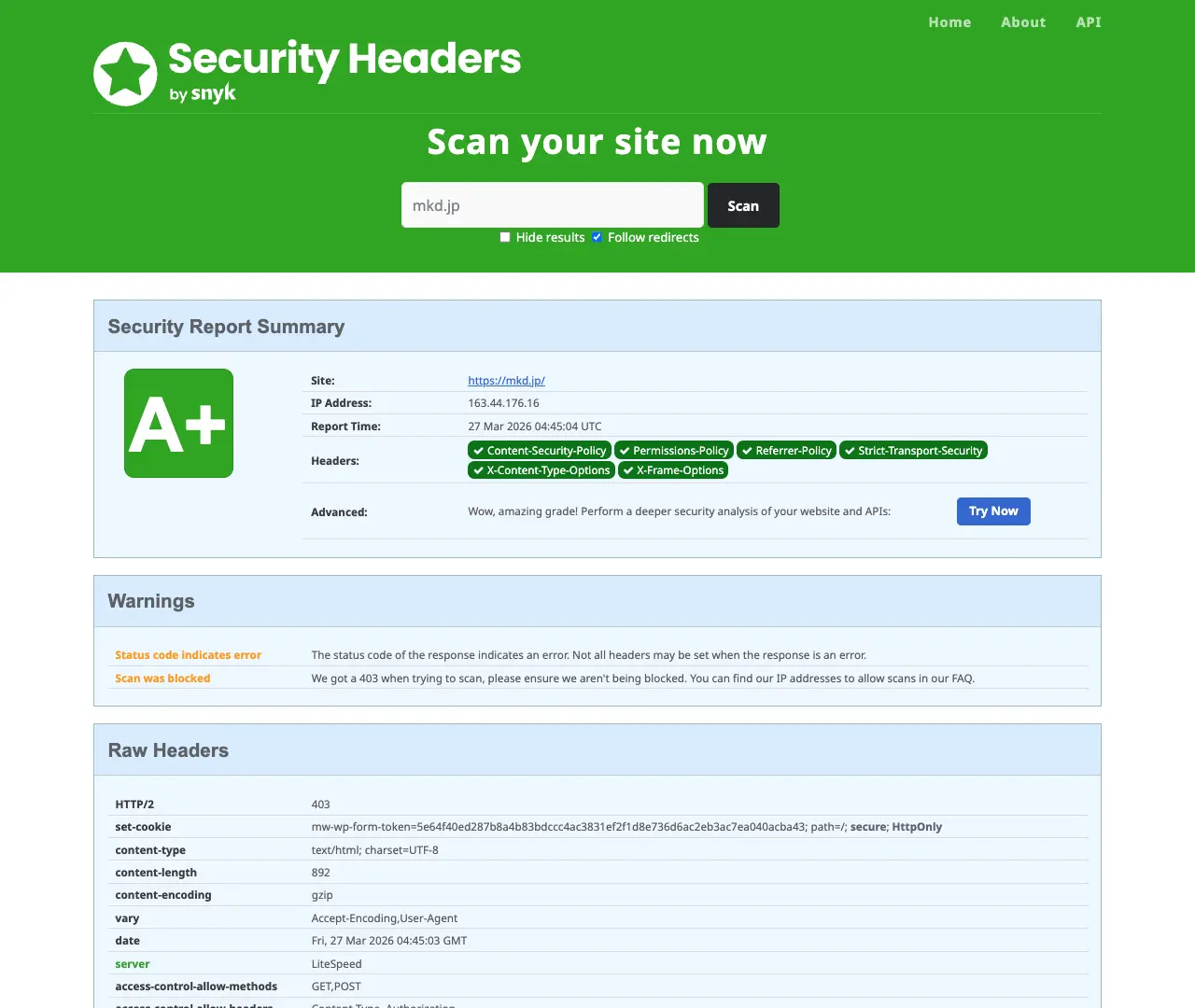
- Step 1 現状チェック
- まずは securityheaders.com に自社サイトのURLを入力し、現状どのヘッダーが足りていないかを確認しましょう。
- Step 2 優先度「高」から設定
- 以下の3つは、通常のサイト構成であれば大きなトラブルが起きにくいヘッダーです。まずはここから設定を追記しましょう。
Strict-Transport-SecurityX-Frame-OptionsX-Content-Type-Options
- Step 3 CSPは検証モードでじっくり調整
- 最強の盾である「Content-Security-Policy(CSP)」を導入するときは、いきなり拒否するのではなく、まずは「Content-Security-Policy-Report-Only」というヘッダーを使いましょう。
これは「もし本番運用したら、どこがブロックされるか」のエラー報告(レポート)だけを収集し、実際の動作は止めないという魔法のようなテスト機能です。ここでエラーが出なくなるまで調整してから、本番のCSPに切り替えるのがプロのやり方です!
💡 参考になる公的ガイドライン
さらに具体的なパラメータ設定や最新の脅威への対策は、IPA(情報処理推進機構)の「安全なウェブサイトの作り方」でも詳しく解説されています。一度目を通しておくとより安心です!
よくある質問(FAQ)
-
セキュリティヘッダーを設定したら、プログラムの修正も必要ですか?
-
基本的には不要です!サーバー(ApacheやNginxなど)の設定ファイルに数行追記するだけ、あるいはWordPressのプラグイン(Redirectionなど)を使うだけで実装できます。コードを書き換えずに済むのが最大のメリットです。
-
設定を間違えてサイトが動かなくなったら、どうすればいいですか?
-
サーバーに追加した設定(.htaccessなどの記述)を一度削除するか、コメントアウト(無効化)すればすぐに元の状態に戻ります。作業前には必ず設定ファイルのバックアップを取っておきましょう!
まとめ:安全第一で「見えない盾」を手に入れよう!
セキュリティヘッダーは、正しく設定すればWebサイトを守る最強の味方ですが、一歩間違えるとサイトの動作を止める諸刃の剣にもなります。
まずは優先度の高い設定から少しずつ導入し、検証モード(Report-Only)を活用しながら、安全に「A判定」のセキュアなサイトを目指してみましょう!