
Wordでプロの印刷原稿を作る!入稿前に必ずチェックしたい3つの重要ポイント
はじめに
Wordは非常に便利なツールですが、そのまま印刷会社へ渡すと「レイアウトが崩れる」「文字が変わってしまう」といったトラブルが起こりやすいのも事実です。 プロ向けのオフセット印刷で、お客様のイメージ通りに仕上げるために、入稿前に以下の3点をご確認ください!
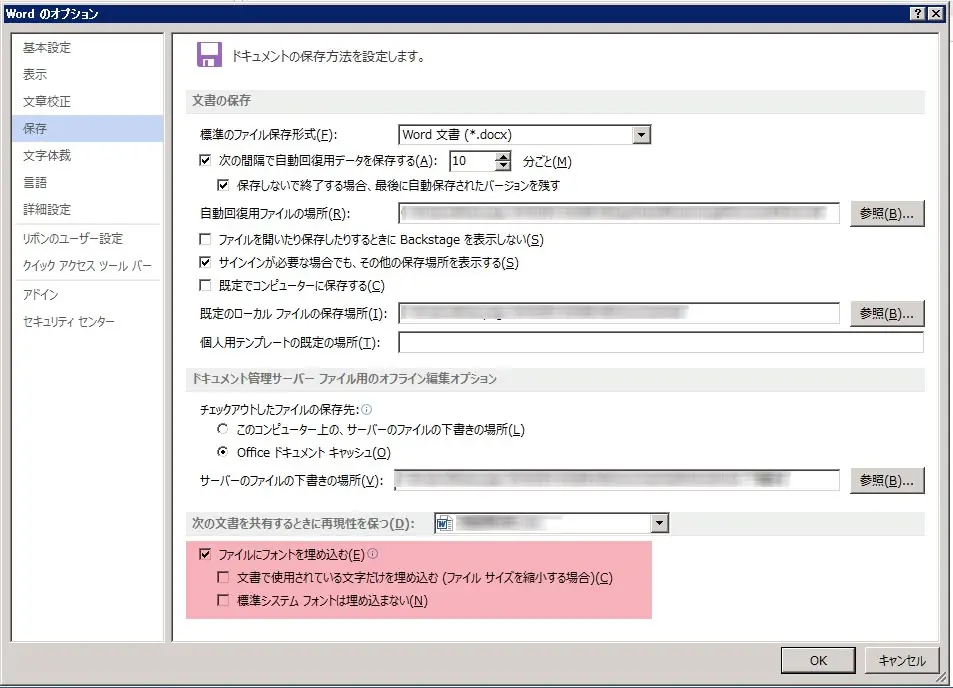
フォントの埋め込み(最重要!)
Wordファイルをそのまま入稿される場合、一番多いトラブルが「フォントの置き換え」です。お客様のパソコンにあるフォントが弊社のパソコンにないと、別のフォントに勝手に変わってしまいます。
【設定方法】
- Wordの「ファイル」タブ > 「オプション」を開く
- 左メニューの「保存」を選択
- 下部にある「ファイルにフォントを埋め込む」にチェックを入れる
これで、特殊なフォントを使っていてもイメージ通りの文字で印刷が可能になります。
※埋め込み許可がないフォントは対象外となりますのでご注意ください。
レイアウト崩れを防ぐ「PDF形式」での保存
「自分の画面では綺麗なのに、印刷会社で見ると改行がズレている…」 これを防ぐ最強の方法が、PDF形式での入稿です。PDFにすることで、レイアウトが固定され、意図しないズレを完全に防ぐことができます。
【おすすめの書き出し方】 「名前を付けて保存」からファイル形式を「PDF」に選択して保存してください。その際、最適化の項目で「標準(オンライン発行および印刷)」が選択されていることを確認してください。

